
Turbo Game Speed: Booster
Bethesda Church of God CorpИнструменти
3,45.00 Отзиви
- Версия
- 1.1.2
- Инсталирания
- 5.00M
- Възрастова оценка
- PEGI 3
Екранни снимки
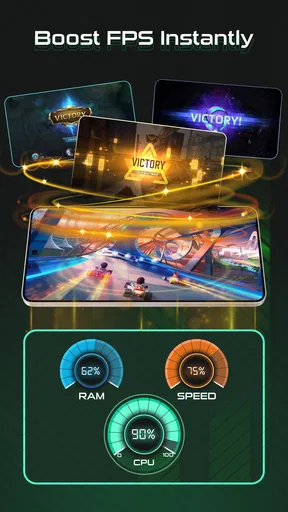
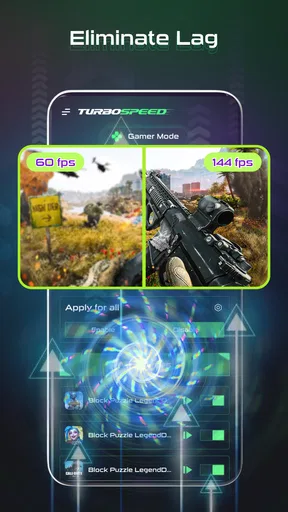
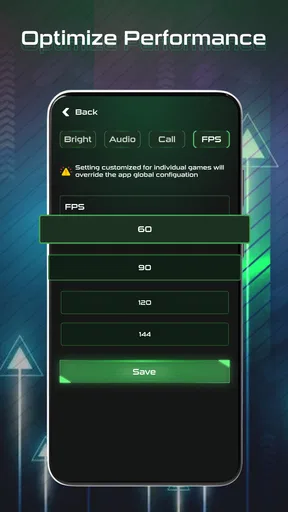
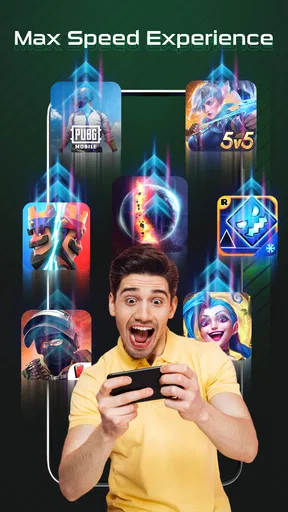
Нашият отзив за Turbo Game Speed: Booster
 Анализ от Appyee
Когато една игра на телефона започне да се усеща бавна, първата ми реакция обикновено е да потърся инструмент, който събира на едно място бързото стартиране, фокусирания режим и достъпа до контролите. Именно така стигнах до Turbo Game Speed: Booster — безплатно приложение от Bethesda Church of God Corp, поставено в категорията за инструменти. То не е игра, а помощен слой за хора, които искат по-подреден начин да отварят и използват игрите си.
Още в началото е важно да имаме реалистични очаквания. Подобен инструмент може да улесни подготовката преди игра, но не може автоматично да превърне слаб телефон в мощна игрова машина. В моята оценка най-смислената му роля е да съкрати дребните стъпки около стартирането и да даде по-ясен достъп до наличните игрови функции. Ако търсите приложение, което ще поправи всеки проблем с кадрите, мрежата или прегряването, вероятно ще останете разочаровани.
Къде най-често се блокира използването
Най-неудобният момент при този тип приложения обикновено не е самото отваряне, а разбирането какво трябва да се направи след това. Когато видя обещание за ускоряване на игри, първо проверявам дали инструментът действително помага с достъпа и организацията, или създава още един слой менюта. При Turbo Game Speed: Booster първите минути трябва да се използват спокойно: разгледайте наличните екрани, открийте как се добавя или избира игра и не включвайте всичко наведнъж.
Това е особено важно за хора, които очакват едно натискане да промени поведението на всяка игра. Различните заглавия използват различно натоварване, мрежова връзка и графични настройки. Затова усещането след стартиране може да не е еднакво навсякъде. Ако една игра върви добре, а друга продължава да накъсва, това само по себе си не доказва, че приложението не работи. Причината може да е в самата игра, в телефона или в интернет връзката.
Друг възможен източник на объркване е думата „фокус“. В практиката я разбирам като начин да насочите вниманието си към играта и да избегнете излишното обикаляне из приложенията, а не като гаранция за повече графична мощ. Ако очаквате автоматично освобождаване на паметта, повишаване на честотата на опресняване или промяна на вътрешните настройки на всяка игра, трябва да подхождате внимателно. Не всяка функция, свързана с игрови режим, има еднакъв ефект върху всеки модел телефон.
Полезен навик е да тествате само една игра в началото. Изберете заглавие, което познавате добре, и запомнете как се държи телефонът преди използването на инструмента. След това сравнете не само плавността, а и времето за стартиране, удобството на достъпа и това дали контролите са по-лесни за намиране. Тази проста проверка е по-надеждна от усещането след няколко минути, когато очакванията вече влияят на преценката.
Първоначалната настройка без излишно лутане
Приложението е подходящо за устройства с Android 7.0 или по-нова версия, така че първата практична проверка е съвместимостта на телефона. Ако устройството е старо или работи с нестандартна системна конфигурация, не бива да приемате, че всяка функция ще се държи еднакво. Също така е разумно да затворите тежки приложения, които вече работят във фонов режим, преди да сравнявате резултатите.
След инсталирането бих започнал с най-необходимото: откриване на игровия списък, избор на една игра и проверка на начина, по който се стартира. Ако има отделни контроли, разгледайте ги преди да започнете дълга сесия. Така ще разберете кои действия са достъпни от самия инструмент и кои трябва да се извършат вътре в играта. Тази разлика спестява време, особено когато сте свикнали с обикновен пряк път от началния екран.
Моят съвет е да не променяте няколко неща едновременно. Ако включите режим на фокус, промените начина на стартиране и паралелно затворите приложения, после няма да знаете кое е повлияло на резултата. Направете кратък тест с една промяна, излезте от играта и повторете. Това звучи бавно, но е най-добрият начин да избегнете погрешния извод, че дадена настройка е помогнала или е навредила.
Тъй като приложението е безплатно и е с възрастова оценка PEGI 3, то е лесно за разглеждане от широка аудитория. Това не означава, че всеки потребител ще има еднаква полза. За дете, което просто иска да стартира игра, допълнителният интерфейс може да е ненужен. За човек, който редовно сменя няколко игри и иска едно място за достъп, подредбата може да е по-практична.
Как възстановявам работния процес, когато нещо не се получи
Когато играта не се стартира правилно през инструмента, първо се връщам към най-простата проверка: стартира ли се тя нормално от обичайния си пряк път? Ако отговорът е „не“, проблемът вероятно не е в Turbo Game Speed: Booster. Ако играта работи самостоятелно, но не и през помощното приложение, затварям и двете, стартирам отново и проверявам дали изборът на играта е направен правилно.
Това е по-полезно от постоянното включване и изключване на всички налични режими. Понякога потребителят вижда забавяне и веднага обвинява ускорителя, но причината е натрупано системно натоварване. Телефонът може да е загрял, батерията да е почти изтощена, актуализация да работи на заден план или мрежата да е нестабилна. В такъв момент допълнителното превключване на настройки само усложнява диагностиката.
При проблем с контролите бих проверил дали докосванията се регистрират нормално извън играта. Ако целият екран реагира бавно, няма смисъл да търсите причината в игровия режим. Ако проблемът се появява само в една игра, прегледайте нейните собствени настройки и върнете последната промяна, която сте направили. Този подход е особено полезен при игри, които имат собствени режими за управление, жестове или чувствителност.
Един от по-неочевидните начини да използвате приложението е като контролна точка, а не като магически ремонт. Преди сесията отваряте избраната игра през него, проверявате дали сте в правилния режим и започвате. След сесията сравнявате дали удобството е реално. Ако след няколко опита не усещате полза, спокойно се върнете към обичайния пряк път. Добър инструмент е този, който намалява усилието, а не този, който ви кара да го обслужвате постоянно.
При срив или замръзване бих започнал с напълно безопасни стъпки: затваряне на играта, повторно отваряне на приложението и рестартиране на телефона, ако проблемът се повтаря. След това проверете дали системата и самата игра са в нормално състояние. Не бих препоръчал агресивно изчистване на данни, ако не сте сигурни какво ще бъде премахнато, защото това може да засегне локални настройки или напредък в дадена игра.
Кога приложението не е причината
Най-важното разграничение е между производителност и мрежова връзка. При онлайн игра забавянето може да идва от безжичната мрежа или от сървъра, докато картината на телефона изглежда нормално. В такъв случай инструмент за стартиране и фокус няма как да поправи връзката. Ако героите реагират със закъснение, но менюто се движи плавно, проверете мрежата, преди да променяте игровия режим.
Същото важи за прегряването. При продължителна игра телефонът може да намали производителността, за да се предпази. Ако устройството е горещо, махнете го от пряка слънчева светлина, оставете го да се охлади и повторете теста по-късно. Не приемайте, че всяко падане на плавността е знак, че трябва да добавите още настройки. Понякога най-доброто решение е по-кратка сесия или по-ниско натоварване вътре в самата игра.
Паметта също може да заблуди. Ако телефонът е почти пълен или много приложения са отворени, стартът и превключването между екрани могат да се забавят. Turbo Game Speed: Booster може да направи достъпа по-организиран, но не отменя ограниченията на хардуера. За по-старо устройство бих предпочел да намаля графичните ефекти в играта и да освободя място, вместо да разчитам само на външен игрови инструмент.
В този смисъл приложението се сравнява по-добре с обикновен игрови център и пряк път, отколкото с професионален инструмент за диагностика. Вградените режими на някои телефони могат да предлагат по-дълбок достъп до системни настройки, известия или производителност, защото са част от самия производител. Turbo Game Speed: Booster има смисъл, когато искате отделно приложение за бързо достигане до игрите и наличните игрови контроли, независимо от конкретната марка телефон.
От друга страна, ако вече използвате добре направен системен игрови панел и той покрива нуждите ви, втори слой може да бъде излишен. Две подобни решения понякога водят до объркване кой режим е активен. Затова бих избрал едното и бих го използвал последователно, вместо да включвам функции от няколко места при всяко стартиране.
За кого е най-полезен
Виждам най-ясна полза за човек, който играе няколко мобилни игри всеки ден и не иска да ги търси между останалите приложения. Бързият достъп има значение, когато разполагате с кратка почивка: например сте в транспорта, имате десет минути и искате да отворите конкретна игра без да преглеждате началните екрани. В такъв сценарий удобството е по-важно от обещанието за драматично ускоряване.
Подходящ е и за потребители, които искат по-ясна граница между време за игра и останалите задачи. Стартирането от един фокусиран екран може да превърне играта в съзнателно избрана дейност, вместо в случайно отваряне след разсейване. Това не е функция за самоконтрол в строгия смисъл, но работният процес е по-подреден, когато знаете откъде започвате и какво използвате.
Бих го препоръчал предпазливо на хора с по-стар Android телефон, които търсят по-лесен достъп, но не очакват чудеса от производителността. При тях е важно да се следи температурата и да се сравнява поведението на играта с и без инструмента. Ако телефонът започне да се натоварва повече или стартът стане по-бавен, по-добрият избор е връщане към стандартния начин.
Не бих го избрал като първа стъпка за професионални играчи, които искат точни показатели, подробен мониторинг или фино управление на всяка системна характеристика. За тях специализираните функции на телефона или отделните инструменти за наблюдение могат да бъдат по-подходящи. Също така не е идеален за човек, който играе само едно заглавие и вече има удобен пряк път към него.
Какво показва версията и общото впечатление
Приложението е в текуща версия 1.1.2, което подсказва, че интерфейсът и поведението му могат да се развиват. При такъв инструмент бих обръщал внимание не само на това дали се отваря, а и дали след обновяване запазва удобния ви начин на работа. Ако дадена игра вече е добавена, проверете дали продължава да се показва и дали стартирането е също толкова директно.
Популярността му е значителна — над пет милиона инсталирания — но средната оценка от 3,4 показва, че впечатленията са смесени. За мен това е полезен сигнал да не приемам обещанието за ускоряване като универсален резултат. Приложението вероятно ще се хареса повече на хората, които ценят организацията и бързия достъп, отколкото на тези, които очакват измерима промяна във всяка игра.
При ежедневна употреба бих го оставил в прост режим: една игра, ясна стартова процедура и минимален брой промени. Ако след няколко сесии се окаже, че стигам до играта по-бързо и не се налага да търся настройки, тогава има практическа стойност. Ако постоянно отварям менюта, сравнявам режими и се чудя дали проблемът е в приложението, ползата изчезва.
Четливост, управление и различни ситуации
Когато преценявам подобен инструмент, гледам не само колко бързо стигам до играта, а и дали мога да се ориентирам без да помня сложна последователност от действия. Тук най-полезният подход е да запазите един постоянен маршрут: отворете приложението, изберете играта и проверете необходимите контроли преди да започнете. Ако този път се усеща по-ясен от търсенето на икони из началните екрани, той може да е от полза и за човек, който не обича да се занимава с настройки.
За моторните и сетивните потребности е добре да проверите удобството на собствения си телефон, вместо да приемате, че игровият режим автоматично ще го подобри. Игра с много бързи докосвания може да остане трудна, дори ако стартирането е подредено. Ако използвате системни настройки за размер на текста, жестове или звук, сравнете как се държат те при преминаване между приложението и играта. Краткият пробен старт преди дълга сесия помага да забележите нежелани промени навреме.
В ежедневието ми най-реалистичният случай е кратка почивка между задачи: телефонът е в ръка, времето е ограничено и искам да отворя една позната игра, без да преглеждам няколко екрана. При пътуване или в шумна среда удобството зависи и от самата игра, връзката и начина, по който използвате устройството; приложението не премахва тези условия. Ако екранът е малък, ръцете са заети или ви е трудно да следите визуални промени, по-опростеният пряк път може да се окаже по-достъпен избор.
Това е и причината да не го препоръчвам еднакво на всички. Хората, които търсят предимно лесно стартиране и по-събран игрови достъп, са най-вероятната аудитория. Ако обаче имате нужда от подробни настройки за зрение, слух или управление, първо проверете вградените възможности на Android и конкретната игра. Те могат да предложат по-пряка и постоянна помощ, докато отделният игрови център е най-полезен само когато намалява стъпките, които действително ви затрудняват.
Моята практична преценка
Turbo Game Speed: Booster е безплатен инструмент за Android, който има най-силен смисъл като организатор на игровия достъп и помощ при фокусирано стартиране. Харесва ми идеята да събера играта и свързаните контроли на едно място, но бих бил внимателен с очакванията към думата „ускоряване“. Реалната полза зависи от телефона, конкретната игра, температурата, паметта и връзката.
Ако често превключвате между игри и искате по-подреден начин да започвате сесия, бих го изпробвал. Започнете с една позната игра, сравнете поведението с обичайния пряк път и оставете само настройките, които реално улесняват работата ви. Ако целта ви е ремонт на мрежови проблеми, премахване на прегряване или професионален контрол над хардуера, по-добре потърсете системните инструменти на телефона или специализирано решение.
В крайна сметка това е приложение за удобство, а не гаранция за по-мощен телефон. За правилния потребител то може да направи игровата рутина по-кратка и ясна; за останалите стандартният начин за отваряне на игрите вероятно ще бъде по-прост. Именно затова моята препоръка е умерено положителна: използвайте го като практичен център за стартиране, тествайте го без предубеждения и го запазете само ако действително ви спестява усилия.
Заключение
Предимства на Turbo Game Speed: Booster
- Поддържа бързо включване на игровия режим с няколко докосвания.
- Може да освободи част от оперативната памет преди стартиране на игра.
- Интерфейсът е лесен за разбиране и подходящ за начинаещи.
- Работи без нужда от сложна конфигурация или root достъп.
- Полезен е за подреждане на игрите на едно място.
Недостатъци на Turbo Game Speed: Booster
- Реалното ускорение зависи силно от модела и състоянието на телефона.
- Някои функции може да са ограничени зад реклами или покупки.
- Освобождаването на RAM не гарантира по-висок FPS във всяка игра.
- Приложението може да работи постоянно и да увеличи разхода на батерия.
- Не заменя системните настройки за производителност и охлаждане.
Подобни предложения в тази категория
Вижте всички
Googlе
Google LLC4,4

Gboard: Клавиатурата на Google
Google LLC4,6

Услуги за Google Play
Google LLC4,5

Google Play Store
Google LLC4.9

Files by Google
Google LLC4,6

Galaxy Wearable
Samsung Electronics Co., Ltd.4,3
Често задавани въпроси
Какво представлява Turbo Game Speed: Booster и как работи?
Turbo Game Speed: Booster е приложение, предназначено да помогне за по-плавна работа на мобилните игри чрез освобождаване на оперативна памет, затваряне на ненужни фонови процеси и бърз достъп до избрани заглавия. При тестове подобни функции могат да намалят натоварването върху устройството, но резултатът зависи от модела на телефона, версията на Android, температурата и конкретната игра. Приложението не може да превърне слаб хардуер във висок клас.
Наистина ли Turbo Game Speed: Booster увеличава FPS и намалява забавянето?
Приложението може да осигури известно подобрение, когато телефонът е натоварен от много активни приложения или ограничена свободна памет. То обаче не гарантира фиксирано увеличение на FPS и не може напълно да премахне проблеми, причинени от бавна интернет връзка, претоварени сървъри или недостатъчно мощен процесор и графичен чип. Най-добри резултати обикновено се наблюдават при по-леки оптимизации и добре поддържани игри.
Съвместимо ли е Turbo Game Speed: Booster с всички Android устройства и игри?
Съвместимостта зависи от версията на Android, производителя и разрешенията, които системата позволява. Основните функции обикновено работят с повечето популярни игри, но някои телефони ограничават автоматичното затваряне на процеси или управлението на фоновата активност. При онлайн игри приложението не променя сървърните настройки и не би трябвало да предоставя нелоялно предимство. Проверете изискванията в Google Play преди инсталиране.
Безопасно ли е да използвам Turbo Game Speed: Booster?
Безопасността зависи от източника на изтегляне, заявените разрешения и начина, по който приложението обработва данните. Препоръчително е да го инсталирате само от официален магазин, да прегледате политиката за поверителност и да избягвате подозрителни версии, обещаващи хакове или неограничени ресурси. Функциите за почистване на паметта понякога затварят приложения, от които се нуждаете, затова следете поведението на телефона и деактивирайте ненужните разрешения.
Има ли реклами, покупки или допълнителни разходи в Turbo Game Speed: Booster?
Много приложения от този тип се разпространяват безплатно, но се поддържат чрез реклами, премиум функции или покупки в приложението. Условията могат да се променят според версията и региона, затова е важно да проверите страницата му в магазина преди изтегляне. Обърнете внимание и на абонаментите, ако се предлагат, както и на това дали рекламите се показват по време на игра и влияят на удобството.
